Showing posts with label Facebook. Show all posts

Sunday, May 19, 2013

Tombol Shortcut untuk Akses Cepat Facebook, Twitter, Youtube Dan Google Plus

Tombol Shortcut untuk Akses Cepat Facebook, Twitter, Youtube Dan Google Plus - Jejaring Sosial adalah paling banyak di kunjungi oleh para netter di dunia ini, terutama media sosial seperti Facebook, Twitter, Youtube Dan Google Plus. Sesuatu yang sudah biasa kita pakai atau pun kita pegang, kita perlu cara cepat dan ligat, situs Facebook, Twitter, Youtube Dan Google Plus ini, mereka menyediakan Tombol Shortcut/jalan pintas untuk mempermudah para pengguna nya.
Disini saya akan share beberapa Tombol Shortcut untuk anda supaya lebih mudah menggunakan media sosial pilihan anda.

Tombol shortcut Facebook:
PerintahMacWindows
New Messagectrl + alt + malt + m
Hep Centerctrl + alt + 1alt + 1
Home Pagectrl + alt + 2alt + 2
Profile Pagectrl + alt + 3alt + 3
Friend Requestctrl + alt + 4alt + 4
Messagectrl + alt + 5alt + 5
Notification Centerctrl + alt + 6alt + 6
Account Settingctrl + alt + 7alt + 7
Privacy Settingctrl + alt + 8alt + 8
Official Facebook Pagectrl + alt + 9alt + 9
Srevice Agreementctrl + alt + 0alt + 0
Next Post in News FeedJJ
Previous Post in News FeedKK
Line/Unlike PostLL
Tombol shortcut Twitter:
PerintahShortcutPerintahShortcut
HomeG + HReplyR
ConnectG + CRetweetT
ActivityG + ADirect MessageM
MentionG + RNew TweetN
DiscoverG + DClose All Open TweetL
ProfileG + POpen Tweet DetailEnter
FavouritesG + FThis Menu?
ListG + LNew TweetJ
MessageG + MPrevious TweetK
SettingG + SSearch/
Go to userG + ULoad New Tweet.
FavouriteFPage DownSpace
Tombol shortcut Youtube:
PerintahShortcut
Play/PauseSpace
Rewind
Fast Forward
Increase Volume
Decrease Volume
Full ScreenF
Exit Full ScreanEscape
MuteM
Tombol shortcut Google Plus:
PerintahShortcutPerintahShortcut
Search/Previous PostK
Open Short Cut Help?Expand/collapse current postO
Send Feedback@Next comment on current postN
List of PagesPrevious comment on current postP
Page ContentComment on current postR
Next PostJLoad New PostL
Khusus untuk Youtube, saat video dimainkan gunakan angka numerik dari 0 – 9 untuk menyisir video di durasi tertentu. Angka-angka tersebut mewakili durasi video yang sedang dimainkan mulai proses 10% hingga 90%.
Thursday, November 1, 2012

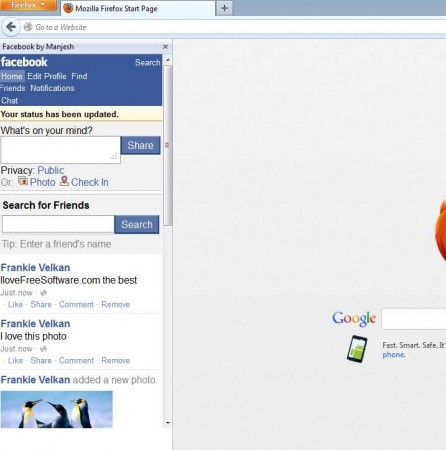
Fastest Facebook: Plugin Facebook Pada Firefox

Fastest Facebook adalah plugin Facebook pada Firefox yang dapat Anda gunakan untuk mengakses Facebook di sidebar Firefox, dan anda lebih mudah dan bisa browsing di situs-situs lain di windows utama. Maksud dari plugin ini anda akan di mudahkan untuk pemberitahuan di facebook, dan anda tidak harus beralih ke sana kemari untuk memeriksa update terbaru, tetapi dengan plugin Firefox ini Anda dengan mudah dapat memantau aktivitas akun Facebook Anda di sidebar saat melakukan pekerjaan Anda di sisa tab lain.
Fastest Facebook
Fastest Facebook menawarkan cara yang sangat praktis untuk menjadi up to date dengan akun Facebook Anda, memeriksa apa yang terjadi dengan teman-teman Anda di pemberitahuan sidebar, dan juga menelusuri dan melakukan rutinitas sehari-hari Anda di jendela utama. Jadi, langsung dan menginstalnya ke Firefox Anda sekarang. bisa anda klik disini untuk menginstall nya

Thursday, June 21, 2012

Facebook Sekarang Langsung Menampilkan Emotion Di Chatting

Anda pasti sudah mengenal lebih jauh tentang media sosial ini bukan, yaitu facebook yang di mencapai 900 orang setiap hari nya mengunjungi situs itu. Dan sekarang facebook mengupdate fitur baru yaitu emotion chatting obrolan yang menampilkan langsung di samping obrolan dengan emotion, jadi kita tidak susah agi untuk mengingat kode yang mau kita chat dengan kawan, bisa di bilang hampir sama dengan yahoo messenger.
Seperti yang di tujukan di atas hanya mengklik disudut yang ada icon emotion maka akan keluar dengan sendiri nya bermacam emotion facebook.. mungkin facebook belum mengeluarkan fitur emotion yang baru, tapi anda bisa menggunakan fitur add-on firefox atau Chrome, jika anda suka dengan emotion tersebut maka anda bisa mengunjungi link berikut untuk melihat nya "Cara Customize Dan Mempercantik Facebook Chat"

Itulah fitur baru chat facebook yang baru saja di update semoga bermanfaat dengan info ini.

Tuesday, June 19, 2012

Cara Update Facebook dari Google +

halo teman hari ini aku akan berbagi dengan Anda semua trik di mana Anda dapat menambahkan tab Facebook ke account Google Plus dan dapat mengakses account Anda melalui Google plus, Tidak perlu membuka tab lain. Dapatkan semua pemberitahuan dan update di satu tempat saat mengakses mail Anda.
 
Anda hanya perlu menginstal atau menambhakan pada browser Anda dari http://crossrider.com/install/519-google-facebook link tersebut dan restart browser Anda. Sekarang buka Google Plus dan akan menemukan tab Facebook pada akun Google plus anda.
CATATAN:-Pastikan bahwa browser Anda diperbarui dan saat ini mendukung tiga browser yaitu Firefox, Chrome dan internet explorer.

Sekarang Klik Connect with Facebook, halaman muncul di mana Anda diminta untuk memberikan aplikasi yang membutuhkan akses ke account facebook anda untuk benar bekerja. Klik Allow dan Anda sekarang harus melihat facebook pada sebelah kanan dari google plus. seperti yang ditunjukkan di atas

Ini lah Cara Update Facebook dari Google + dan Anda sekarang akan menikmati g + dan Facebook pada waktu yang sama, semoga bermanfaat :D

Monday, June 18, 2012

Cara Customize Dan Mempercantik Facebook Chat

Merasa frustrasi dan tidak berdaya dengan fungsi terbatas di Facebook chat? hari ini saya memberitahu Anda beberapa tips untuk menyesuaikan dan mempercantik Facebook chat.

Alih-alih mengingat ratusan nomor pendek untuk emoticon, itu akan menyenangkan untuk memiliki ekstensi panel /tombol di mana Anda bisa langsung memilih emoticon kapan saja yang di ingin menggunakan salah satu.

Instal Facebook Chat: 
Pertama Diperlukan memiliki Google chrome yang diinstal pada komputer Anda.
Kemudian Masuk Ke akun Facebook Anda.
Kemudian ke Webstore Chrome Google dan mencari 'Pretty Facebook Chat'.
Setelah muncul hasilnya klik pada tombol Add to Chrome pada Side.As Tepat seperti di bawah Pic. 
Setelah diinstal, Anda akan melihat ikon merah kecil di address bar di pojok kanan atas, dengan pemberitahuan yang menunjukkan bahwa instalasi anda selesai.
Sekarang buka Dinding Facebook. Jika sudah terbuka, refresh halaman dan Anda akan dapat melihat ikon merah kedua di tempat terpisah, di bagian bawah browser hanya sebelah ikon terjemahan Facebook. silahkan plih salah satu nya emotion smile yang anda suka dan mengirim ke teman anda
Inilah Cara Customize Dan Mempercantik Facebook Chat semoga bermanfaat!!

FB Limiter: Trick Untuk Blokir Facebook Pada Komputer

Halo teman-teman ketemu lagi dengan saya admin ganteng asal aceh. Ok semua orang tahu bagaimana untuk memblokir situs dengan mengedit file host.
Tapi hari ini saya punya trik yang bagus untuk memblokir Facebook dengan beberapa langkah. dan saya yakin tidak ada yang bisa mengakses Facebook jika Anda memblokir Facebook dengan trik ini.
Hari ini saya punya FACEBOOK limiter dengan menggunakan Aplikasi ini Anda dapat memblokir Facebook sehingga apa saja fitur dan apa yang harus dilakukan ini saya benar-benar menjelaskan dengan tutorial singkat.

Fitur Dari FB Limiter:

1) Blok
akses facebook dan youtube pada komputer Anda untuk siapa saja yang menggunakannya (Kunci Normal)
2) Membatasi akses facebook dan youtube untuk waktu tertentu selama minggu (misalnya Biarkan anak-anak Anda untuk menggunakan facebook hanya satu jam sehari) (Waktu Lock - Pro versi)
3) Blok akses facebook dan youtube ke diri Anda untuk durasi waktu tertentu. Dalam kasus ketika Anda terlalu banyak terganggu dan ingin memastikan Anda tidak akan mendapatkan kesempatan untuk menggunakan facebook atau youtube. (Kunci Jumlah - versi Pro)
4) Kendalikan akses ke facebook setiap hari. (misalnya Anda dapat membatasi penggunaan facebook untuk hanya satu jam setiap hari) (Durasi kunci - versi Pro)

Cara menggunakan Fb Limiter?

Download software gratis dari FB limiter dengan mengklik disini.Install dan menjalankan perangkat lunak pada komputer anda. Anda perlu mendaftar untuk mendapatkan akun gratis untuk membuka software. yang mendaftar akan disambut oleh Antarmuka user friendly.

Perangkat lunak ini kompatibel dengan windows xp service pack 2 dan bisa juga yang di atas versi tersebut.semoga bermanfaat 
winking

Sunday, June 17, 2012

Cara Menyeembunyikan Aktivitas Pinterest Di Facebook | Tips Untuk Pinterest

1) Edit Pengaturan Anda
Jika Anda telah mengaktifkan Facebook untuk auto-posting kegiatan Pinterest Anda, mudah untuk mengubah Pinterest pada pengaturan akun.
Arahkan kursor ke nama Anda pada kanan atas layar. Pilih "Settings" dari menu yang muncul.

2) Mengubah Facebook Timeline Pengaturan
Sekarang, gulir ke bawah sampai Anda melihat bagian Facebook pengaturan.
Dimana bertuliskan "Add Pinterest to Facebook Timeline" pilih "Off."
Pinterest Anda sekarang telah berhenti secara otomatis posting ke Facebook.

3) Mengubah Setting Aplikasi
Atau, Anda dapat mengedit pengaturan aplikasi Pinterest Facebook sehingga hanya menampilkan konten Pinterest Anda untuk orang-orang tertentu - baik individu atau daftar yang Anda buat.
Untuk mengatur ini, klik menu drop-down di bagian atas-kanan halaman muka Facebook Anda.
Pilih "Account Settings", kemudian "Apps" di sisi kiri layar Anda.
Gulir ke bawah daftar aplikasi Anda sampai Anda melihat Pinterest. Setelah Anda klik, Anda akan melihat di bagian "Posts on your behalf" .

4) The App Pinterest
Jika Anda sekarang memilih "Custom," Anda dapat secara manual memasukkan nama-nama orang yang Anda kenal yang hanya ingin melihat isi Pinterest Anda, atau masukkan nama daftar.
Anda juga dapat memilih orang yang Anda ingin untuk menyembunyikan isi Pinterest Anda dengan memasukkan nama mereka dalam kotak "Hide this from" .
Sedikit lebih rendah ke bawah, sebelah mana "Who can see posts this app makes for you on your Facebook timeline?" klik pada kotak "Freind".

5) Keikutsertaan secara manual Kirim ke Facebook
Bahkan jika Anda telah berhenti auto-sharing ke Facebook dari account Pinterest Anda, Anda masih dapat mengirim posting Pinterest sesekali ke Facebook. Cara melakukannya, cukup centang "Facebook" pada kotak saat Anda menggunakan alat bookmarklet Pinterest.

6) Berbagi ke Facebook
Atau tekan tombol "Share to Facebook" setelah Anda mengklik tombol "Pin It".
Ini juga memberikan Anda lebih banyak pilihan, seperti kemampuan untuk membuat pilihan privasi kustom kita diuraikan dalam slide empat.

7) Mute User tertentu Facebook
Jika Pinterest bukan masalah besar dalam feed Anda secara umum, tetapi ada beberapa orang yang posting berlebihan, Anda bisa "mematikan" mereka, bukan berhenti melihat isi Pinterest sama sekali. Tapi Untuk berhenti melihat isi Pinterest dari satu kontak, menemukan posting terkait Pinterest terakhir dari orang tersebut dan klik pada panah drop-down kecil di kanan atas.
Pilih "Unsubscribe from activity stories/music and videos (this changes dependant on the nature of the content) by NAME" dan orang-orang semacam posting tidak akan muncul dalam aliran Anda di masa akan datang.

Inilah sedikit tips Cara Menyeembunyikan Aktivitas Pinterest Di Facebook, semoga bermanfaat mengerlingkan mata